|
Wettbewerb

QuizTime - Das Quiz in der Bib!

Stadtbibliothek im MedienHaus, Veranstaltungsfläche 3.OG

Veranstaltungsort
Stadtbibliothek im MedienHaus, Veranstaltungsfläche 3.OG Synagogenplatz 3 45468 Mülheim an der Ruhr
Veranstalter
Stadtbibliothek Mülheim an der Ruhr Synagogenplatz 3 45468 Mülheim an der Ruhr
Seid ihr Fans von Quizspielen, begeistert von 'Gefragt - Gejagt' oder habt ihr schon einmal euer Wissen bei einem Kneipenquiz unter Beweis gestellt?

Dann haben wir genau das Richtige für euch!
Wir laden alle Ratefüchse zur nächsten Runde von QuizTime ein!

Wann?
Am Freitag, den 13. November, um 19 Uhr in der Stadtbibliothek im MedienHaus! (Einlass ab 18:45 Uhr)
Anmelden könnt ihr euch ab Freitag ...
Seid ihr Fans von Quizspielen, begeistert von 'Gefragt - Gejagt' oder habt ihr schon einmal euer Wissen bei einem Kneipenquiz unter Beweis gestellt?

Dann haben wir genau das Richtige für euch!
Wir laden alle Ratefüchse zur nächsten Runde von QuizTime ein!

Wann?
Am Freitag, den 13. November, um 19 Uhr in der Stadtbibliothek im MedienHaus! (Einlass ab 18:45 Uhr)
Anmelden könnt ihr euch ab Freitag, den 16. Oktober bis zum 12. November.

Schnappt euch eure Freunde/Familie und bildet ein Team.

Wie immer gilt:
Ein Team besteht aus 3-5 Personen (Keine Einzelanmeldung möglich!).
Gebt bei der Anmeldung eure Mitstreiter*innen, Teamnamen und eine Mailadresse oder Telefonnummer mit an (für Rückfragen unsererseits).

Anmelden könnt ihr euch ab Freitag, den 16. Oktober:
- per Privatnachricht an unserem Instagram- oder Facebook-Account
- telefonisch unter 0208 / 455 4141
- oder vor Ort

Wir freuen uns auf euch!
Nov
Veranstaltungsort
Stadtbibliothek im MedienHaus, Veranstaltungsfläche 3.OG Synagogenplatz 3 45468 Mülheim an der Ruhr
Veranstalter
Stadtbibliothek Mülheim an der Ruhr Synagogenplatz 3 45468 Mülheim an der Ruhr
Veranstaltungsort
OnePager Projekt starten
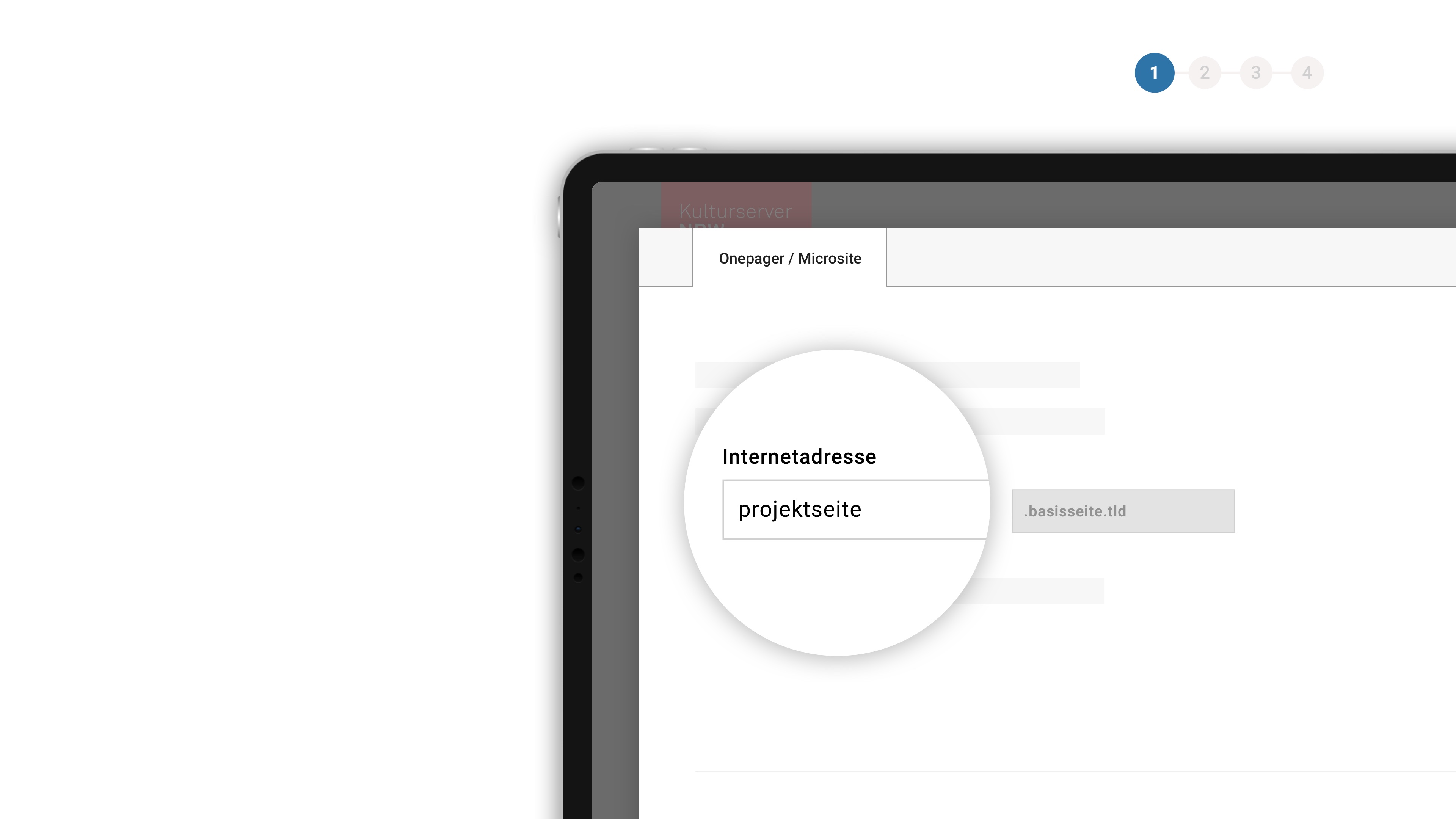
1

Wählen Sie den Namen der neuen Page

Zusammen mit der Adresse (URL) der Basisseite ist Ihr Projekt sofort unter dieser neuen Internetadresse verfügbar.

weitere Infos

alt_text_onepager_description_1
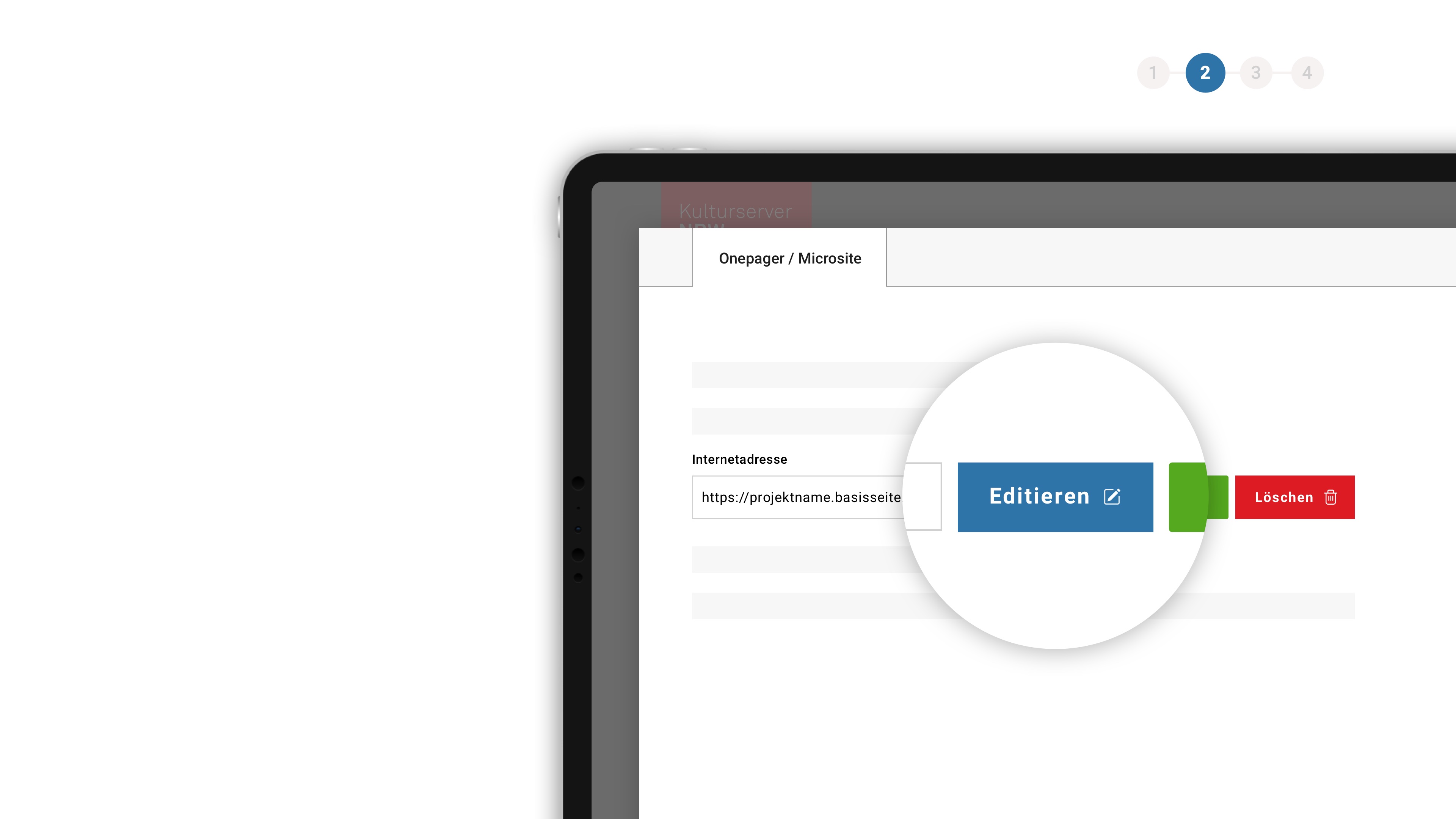
Editor Mode
2

Inhalte nach Ihren Vorstellungen einrichten.

Erste Daten, Bilder, Videos sowie persönlichen Daten haben wir bereits für Sie als Beispiel hinterlegt.

weitere Infos

alt_text_onepager_description_2
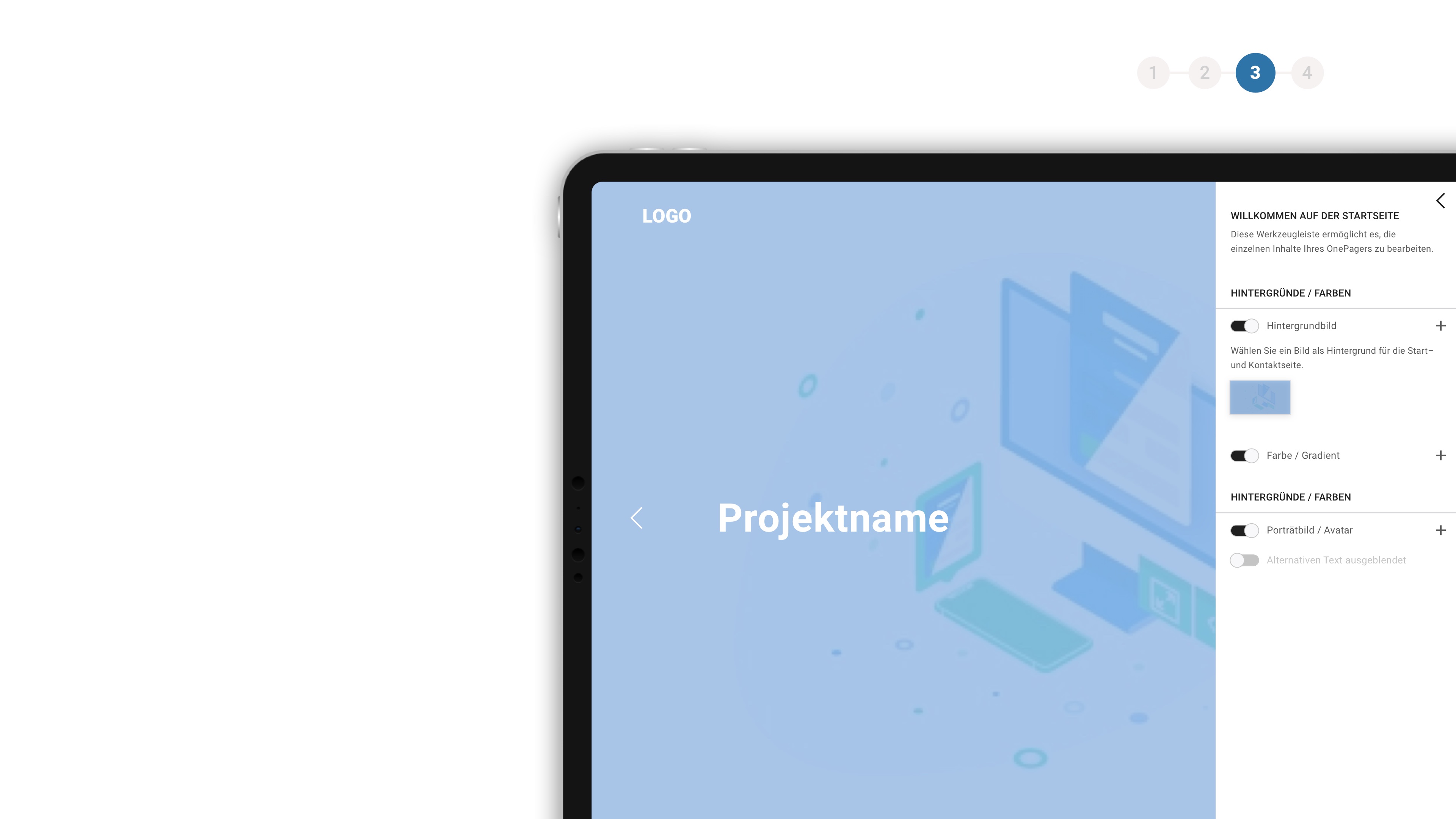
Seitenbereiche / Slides
3

Jedes Slide hat einen eigenen Editor

Mit dem Wechsel eines Slide wird der zugehörige Editor eingeblendet. Auf der rechten Seite bearbeiten Sie die Inhalte.

weitere Infos

alt_text_onepager_description_3
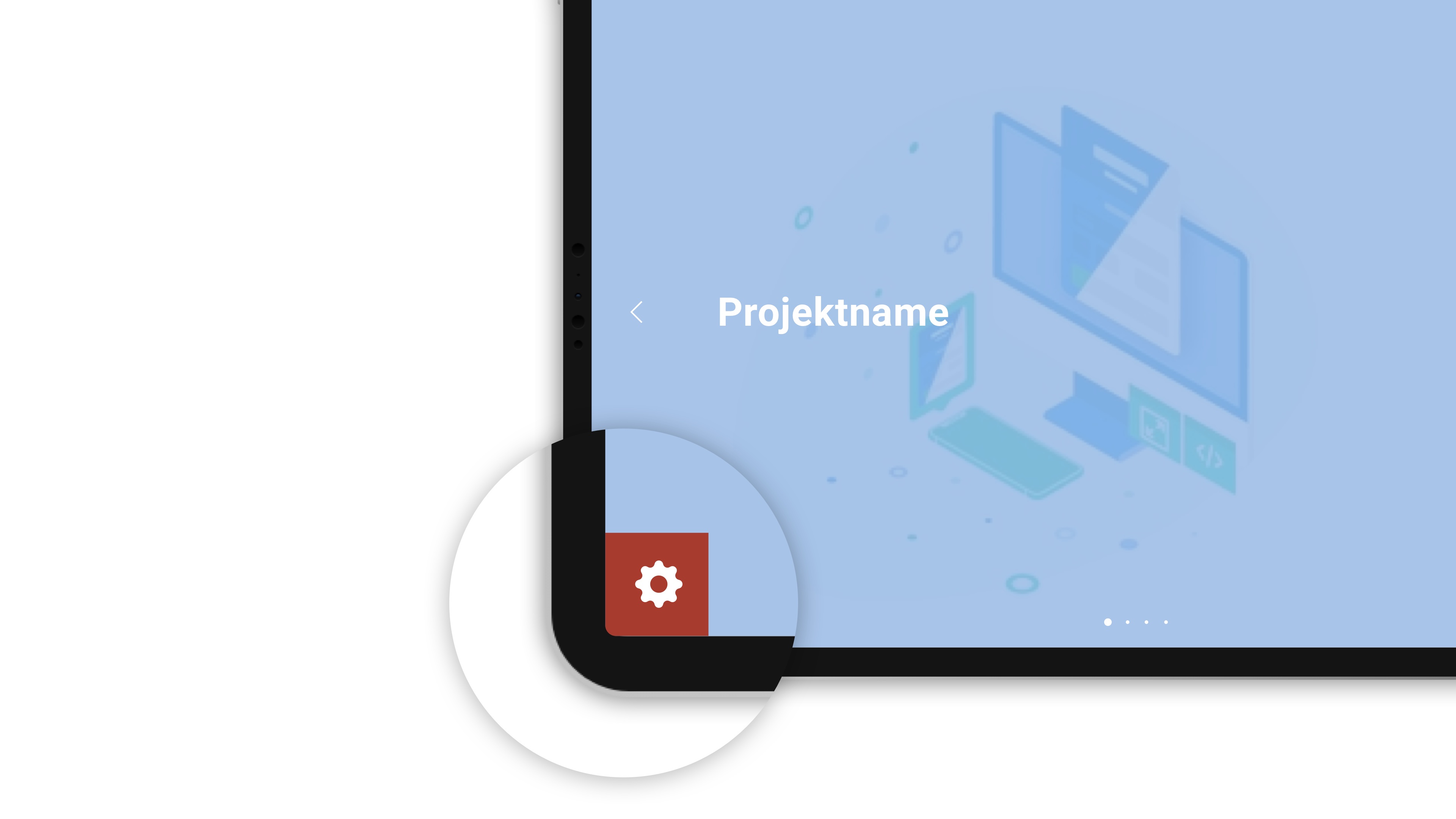
Erneut bearbeiten
4

Verborgener Button links unten in der Ecke

Via MouseOver wird der Button für den Editor Mode sichtbar, um Inhalte später erneut anpassen zu können.

weitere Infos

alt_text_onepager_description_4
OnePager anlegen / bearbeiten